Esta página leva-o da conta nova à primeira leitura do painel, em quatro passos. Nenhum pede um programador.
1. Configurar o site, em cinco passos
A sua tarefa: responder ao assistente. À direita, a partir de um ecrã de computador, vê um esboço da aplicação a preencher-se com o que escreve.
- Negócio. O nome e o domínio do site. Com o domínio, mostramos o logótipo do site no esboço. Em Outros nomes ficam as formas do nome que contam como a marca. Se os clientes o tratam por uma só palavra, como «Prumo» para a Prumo Contabilidade, escreva-a aí: essa forma curta só conta depois de a acrescentar.
- Perfil. Lemos o site e propomos a área, a cidade, o modo de atendimento e os serviços. Confirma ou corrige. Enquanto a leitura corre, os campos aparecem em cinzento. O telefone, o horário e a morada que o site não mostra vêm da ficha Google do negócio, com a marca «Lido da ficha Google», em todos os planos. Só usamos a ficha que registou em Canais próprios ou uma ficha com o mesmo site ou o mesmo telefone. Quando o site mostra um telefone e a ficha tem outro, não usamos a ficha. O que o site já diz fica como está.
- Temas. Os temas vêm de pesquisas reais do seu setor, como preço ou disponibilidade, cada um com o número de perguntas que encontrámos. Pode juntar um tema seu e escrever as perguntas dele no passo seguinte. Sem pesquisas reais para a área, os temas trazem perguntas de exemplo, com a marca «exemplo». Escolha pelo menos um tema. As perguntas que confirmar no passo seguinte ficam em Configurar, Temas, no tema em que as marcou.
- Perguntas. Até 15 perguntas reais por tema, com a marca «real». Fica com as que interessam, pelo menos uma e até ao limite do plano. A mesma pergunta com outras maiúsculas, espaços ou pontuação conta uma vez. As perguntas de um tema que tirou no passo anterior ficam desmarcadas.
- Concorrentes. Opcional. Sugerimos concorrentes a partir do mapa e das respostas que já lemos. Um site citado que ainda não sabemos situar fica em «Por confirmar», com a frase que lemos nele, e a lista atualiza-se sozinha enquanto lemos os sites. Um negócio que serve várias cidades pode ser sugerido em qualquer uma delas. As comparações leem melhor com até cinco, e a lista aceita mais. O domínio do próprio site não conta como concorrente, e cada concorrente entra uma vez. No Notado Base vê as 3 primeiras sugestões com o nome; as outras aparecem tapadas, com o número e «Disponível no Essencial».
2. Ler o relatório curto
A sua tarefa: ler. Sem plano, ao confirmar o perfil fazemos o diagnóstico grátis do site, o mesmo do nosso site público: seis respostas de dois motores. Quando o assistente acaba, um ecrã de espera mostra as respostas a chegar, e depois o relatório curto, em quatro separadores: Visibilidade, Fontes, Ações e Respostas. Ao lado de cada número, um anel muda de cor com o valor: vermelho abaixo de 20%, âmbar de 20% a 49% e verde a partir de 50%; um número por medir fica com o anel cinzento e tracejado. Os motores que o diagnóstico não perguntou, ou que não deram nenhuma resposta, ficam marcados «por medir». Em Visibilidade, o número grande conta só as respostas às perguntas que pedem nomes, como «Que empresas recomendas…», e as perguntas informativas, de preço ou de como escolher, ficam numa linha à parte, mais pequena. O relatório do diagnóstico no nosso site faz a mesma separação. Se nenhuma pergunta que pede nomes trouxe resposta, o número grande conta todas as respostas e essas perguntas ficam marcadas «por medir», sem contar como ausência. O email que acompanha o diagnóstico separa as perguntas da mesma forma; se nenhuma pergunta que pede nomes trouxe resposta, mostra só a contagem de todas as respostas. O diagnóstico não gasta créditos.
A seguir vêm as ofertas, com os preços sem IVA: o Arranque, com o relatório completo revisto por uma pessoa, as correções e uma nova medição 30 dias depois da compra, e o plano Notado Negócio. Se não foi possível ler o site, o relatório curto diz porquê e a oferta deixa de fora o Arranque. Se criou a conta a partir do botão «Assinar» de um plano na página de preços, a oferta mostra esse plano e o período que escolheu (mensal ou anual), e Planos e faturação abre logo o formulário desse plano. Não há período de teste. Pode continuar sem plano: o site fica guardado, com o relatório curto na página dele, e a monitorização começa quando escolher o plano.
Num site com Arranque não há diagnóstico grátis: quando o assistente acaba, medimos o antes do Arranque com 10 perguntas, em todos os motores e em 3 rondas, e o ecrã de espera e o relatório mostram essa medição. São as perguntas que escolheu, completadas com perguntas reais do setor até chegar às 10, marcadas «Sugerida por nós» no relatório. Num negócio fora da nossa lista de setores, medimos só as perguntas que escolheu. Até escolher um plano, o cartão do plano no menu diz quantos dias faltam para essa medição deixar de valer como ponto de partida. Enquanto as medições semanais não têm respostas, o Início mostra os números dessa medição, motor a motor, com a ligação para o relatório, e a Visão geral, a Visibilidade, as Fontes, o Sentimento e as Perguntas dizem que ela já tem resultados.
Uma conta com plano salta este passo: ao concluir o assistente, a primeira medição arranca.
3. Esperar pelas primeiras medições
A sua tarefa: nenhuma. Este passo corre do nosso lado.
Fazemos cada pergunta aos motores de IA várias vezes e guardamos as respostas sem as editar. Os resultados entram no painel à medida que cada motor responde. A barra do topo mostra a próxima medição e quantas perguntas do plano estão em uso; no plano Parceiros, o mesmo lugar mostra o saldo de créditos.
O menu tem os mesmos grupos em todos os sites. Início resume a última medição. Visibilidade na IA reúne a Visão geral (com a Visibilidade, o Relatório mensal e o Balcão), o Sentimento, as Fontes, as Perguntas e os Robôs e tráfego. Melhorar tem as Ações, com um ecrã por tipo de ação, a Análise do site e o Conteúdo. Investigar tem o Explorador, com as perguntas e as marcas, e as Palavras-chave. Configurar tem os temas, as perguntas, os concorrentes, as etiquetas, as marcas, a importação e as sugestões de perguntas, as definições do site e os Alertas, com as suas regras. Por baixo do menu fica a organização, que abre a troca de organização, a equipa e a faturação. A Conta abre o perfil, as Preferências (língua, formatos, tema e emails), os Utilizadores e equipa, o Uso, os Planos e faturação, as Integrações, o MCP e API, os Pedidos para o agente, a Atividade e o Suporte; os sete primeiros são também separadores do ecrã da conta, onde Utilizadores e equipa se chama Equipa. No plano Parceiros, o grupo Parceiros traz a Agência, com os clientes e as propostas, o relatório mensal de cada cliente, a fatura da agência, as oportunidades e a marca. Pousar o rato num item mostra o que ele faz, com a ligação «Ver ajuda», que abre a ajuda ao lado da página.
Enquanto uma medição corre, uma faixa azul no topo das páginas de dados diz «Medição em curso» e quantas respostas já chegaram, como «0 de 56 respostas medidas». Ao clicar nela, vê o ponto de situação de cada motor (respostas medidas, «em fila» ou «por medir») e a ligação Ver progresso, que abre a vista geral. Os cartões mantêm os números da última medição concluída até ao fim, e a faixa diz de que dia são; ver o que já chegou recarrega o ecrã com as respostas desta medição. Quando a medição termina, a faixa diz que a medição desse dia ficou concluída, com a ligação «Ver o que mudou», que abre a vista geral com a comparação ligada.
Quando a primeira medição completa termina, enviamos um email aos gestores da organização com o resultado: em quantas respostas o negócio foi nomeado, motor a motor, e um botão para a vista geral. Um motor que não respondeu fica «por medir». Este email sai uma vez por projeto.
Chamada de arranque. Nos planos Essencial e Negócio, depois do primeiro pagamento, a confirmação da compra e a vista geral do site convidam a marcar 30 minutos com a nossa equipa, nos dois dias úteis seguintes, sem contar fins de semana nem feriados nacionais. Escolhe a hora na página da chamada; enviamos o convite para o calendário, com a ligação da videochamada, e um lembrete na véspera. Para mudar a hora, responda ao email do convite.
4. Ler o painel e agir
No Notado Base, comece pelas Oportunidades: as perguntas onde um concorrente é nomeado e o seu negócio não. O Início e o resumo semanal levam lá. A primeira medição começa sozinha, e as seguintes correm todas as semanas.
A sua tarefa: abrir o painel e responder a três perguntas: em que motores sou citado? quando sou citado, em que posição? o que está a travar quem ainda não me cita?
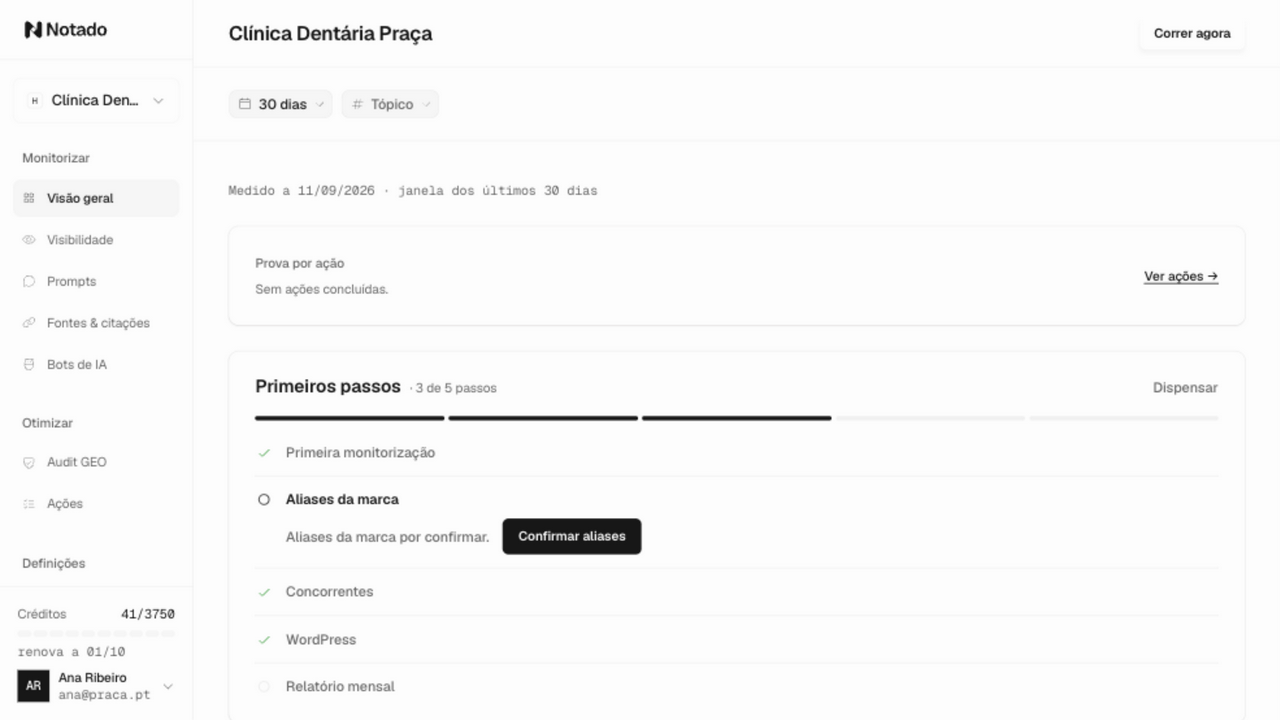
Para a terceira pergunta, abra os achados do diagnóstico. Cada achado traz uma correção pronta a rever, desde uma regra no robots.txt até ao texto de uma página. Com o plugin WordPress ligado, a correção é aplicada no site depois de a assinar. No Notado Base, com o plugin ligado, publicamos só os factos do negócio e os dados estruturados; as outras correções do Base, e todas as correções num site sem o plugin, trazem «Copiar o texto», com o que colar no site, exceto em negócios de saúde.
Ler o topo da app
Em todos os ecrãs de um site, uma barra no topo diz o que precisa de saber antes de ler os números:
- Próxima medição. O dia em que voltamos a perguntar aos motores, como «Próxima medição: qua 14/10». Nas últimas 24 horas acrescentamos a contagem, como «daqui a 5 h». Num site medido a pedido lê «Medição a pedido», com a medição parada lê «Medição parada», e numa conta ainda sem plano lê «Medição por começar». Nesses dois casos, carregue na linha para ver porquê e o que fazer a seguir, por exemplo «Ver planos».
- Perguntas em uso. Quantas perguntas o plano está a usar e quantas permite, como «24 / 30 perguntas». Um clique abre o Uso. No plano Parceiros, o mesmo lugar mostra os créditos.
- Ajuda. Abre um painel ao lado do ecrã, sem o fechar. Diz o que o ecrã mostra, liga à página de ajuda e tem o formulário de suporte com a página em que está já preenchida.
Enquanto uma medição corre, a faixa descrita no passo 3 aparece por baixo desta barra.
Quando a conta precisa de uma ação sua (um pagamento em atraso, um plano que terminou, uma fatura por pagar ou os créditos esgotados), uma faixa no topo di-lo, com o botão para a resolver. Só o proprietário e os administradores veem o botão. Quando a medição parou neste ciclo, «Ver planos» abre a Faturação com o plano acima escolhido, se houver um.
Na barra lateral, com mais de quatro sites, o seletor ganha pesquisa e uma ordem à escolha (criados ou atualizados há mais ou menos tempo). Gerir sites abre a lista para mudar o nome de um site ou apagá-lo. O endereço não muda, e para apagar um site escreva o endereço dele para confirmar. Os planos para negócios medem um site; com os sites do plano todos em uso, a criação de um site novo pede para arquivar um que já não acompanha ou falar connosco. No menu da sua fotografia abre a Conta, com os separadores Perfil, Preferências, Equipa, Planos e faturação, Uso, Integrações e MCP e API, e a Ajuda. As Preferências mostram a língua da app, português de Portugal ou inglês, o tema e os emails que recebe. A língua também se muda no menu da sua fotografia; sem escolha feita, a app segue a língua do browser. Os emails da conta chegam na mesma língua: o resumo semanal, os alertas, o relatório mensal, as chamadas e reuniões marcadas, as páginas novas, a confirmação da compra, a confirmação do email e a palavra-passe. A conta guarda a língua quando a muda e quando entra com uma escolha feita. Em qualquer plano, cada pergunta aos motores é em português ou em inglês, à sua escolha, e fazemo-la sempre a partir de Portugal; os textos que escrevemos para o site ficam em português de Portugal. Na análise grátis do nosso site público, quando o site do negócio tem versão em inglês, fazemos também as mesmas perguntas em inglês, e o relatório mostra as duas línguas à parte, sem as somar. O tema escuro está em desenvolvimento, e «Tenho interesse» avisa-nos de que o quer. O nome da organização muda-se em Equipa, no botão Personalizar. O Uso mostra o que o plano já usou contra cada limite no ciclo em curso, as respostas lidas por medição, deste ciclo ou do anterior, e o trabalho feito. A primeira vez que abre a vista geral de um site, uma visita guiada de até quatro paragens mostra o menu, a próxima medição, as perguntas do plano e o primeiro cartão com números; uma paragem que não está no ecrã (o menu num telemóvel) ou que ainda não tem conteúdo fica de fora, e Saltar termina-a e o painel de ajuda tem Repetir a visita guiada. Nos ecrãs com filtro por localização, o filtro tem pesquisa e leva a Gerir localizações.
Está pronto se…
- Sabe que motores o citaram, que motores responderam sem o nomear e que motores estão por medir.
- Sabe o seu número de visibilidade nos últimos 30 dias, o período que o Início e a Visão geral mostram ao abrir. No Início, esse número fica «por medir» até todos os motores do plano terem respondido no período e haver pelo menos 10 respostas lidas. O ecrã Visibilidade abre com o número da última medição, com a data ao lado, e os outros cartões ficam no período (ver Visibilidade).
- Tem uma correção escolhida para aplicar, ou para passar ao seu programador.
Daqui em diante, as medições correm sem intervenção sua e cada dia medido entra no gráfico do painel. Para ler os dados fora do browser, em Looker ou num agente de IA, veja API e Agentes de IA.